04 Agustus 2011

Testing Joystick

Wah ... ternyata udah lama yah. Blog ini nggak terupdate :-D

Sorry, pren. Toko komputer baru bener2 menyita rupanya. Harap maklum. Pasti akan aku share apa yang bisa dishare. Yang pasti, Linux bisa jadi senjata ampuhmu. Kecuali kalo urusan printer. Duh ... Windows susah ditinggalkan :-D

Sebenernya idenya mau coba install game. Tapi selain ribet, kitapun nggak terlalu suka maen game. Tentunya solusi testing joystick dengan maen di game akan buang waktu. Harus ketemu cara laen. Dan akhirnya ktemu juga. Cara paling sederhana testing joystick di Linux. Dan spesialnya di "Terminal". Wkwkwkw.... ane paling suka ini. Karena banyak yang nyerah disini :-p

Install aja paket "joystick" dari Ubuntu Repository. Lalu maen tancepin aja tuh joysticknya. Baek yang single maupun yang double. Dan ketikkan aja di Terminal:

$jstest /dev/input/js0

Tekan-tekan aja semua tombol untuk memastikan semuanya berfungsi. Di layar akan menunjukkan perubahan. Pastikan juga untuk joystick double, biasanya pake /dev/input/js0 dan /dev/input/js1. Coba saja ke duanya.

Sekian, pren. Sedikit tips untukl testing joystick. Cuman untuk memastikan semua tombolnya berfungsi apa nggak. 

30 April 2011

Testing harddisk

Karena Windows dimana-mana, tentunya banyak sekali PC yang datang pake Windows. Lumrah lah. Namanya juga pilihan customer. Tapi pengecekannya selalu pake Linux. Hahahahahaaaa. Gemana juga yah. Kok mesti nyambungnya ke Linux :-D

Testing harddisk sekarang. Wajib dilakukan kalo ada keluhan komputer sering mati listrik. Atau ada problem sama harddisk. 

Oya, aku nggak suka maen perasaan. Tentunya butuh bukti yang real. Hasilnya, ambil screenshot atau photo dari HP atau apa kek yang bisa dijadikan bukti untuk customer. Lucunya: kita tau itu bukti. Tapi toko laen lebih sering nggak tau ini bukti bagus. Karena rata-rata mereka nggak pake program linux :-D

  1. Cek partisi yang mau di cek

    sudo fdisk -l

  2.  Misal untuk cek harddisk di /dev/sdb

    sudo badblocks -s /dev/sdb
     
  3. Prosesnya seperti ini:

    Checking for bad blocks (read-only test):  14.02% done, 0:27 elapsed

  4. Jika tidak muncul apa-apa sampe kembali ke prompt, itu artinya harddisk masih OK. Harddisk tidak bermasalah. 

    Checking for bad blocks (read-only test)
    : done
  5. Sebaliknya jika muncul banyak sekali angka-angka setelah perintah di atas, itulah area-area di harddisk yang gagal test baca.  

Test di atas tidak akan membahayakan data di harddisk. Cuman test baca saja. Tapi sejauh ini kita pake udah lebih dari cukup. Kalau pengen lebih teliti, test baca tulis. Tentunya data di harddisk/flashdisk akan di timpa. Bisa gunakan ini:

 sudo badblocks -n /dev/sdb


Hal laen, test baca Ini bisa juga kita gunakan untuk test apakah flashdisk punya problem atau tidak. Kalau udah di format tetep ada errornya, berarti yang rusak medianya. Alias waktunya beli flashdisk baru.


Testing memory

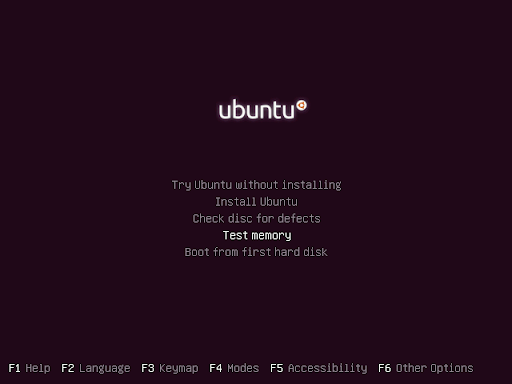
Gemana testing memory yang bagus? Solusi Linux sangat praktis, instan dan akurat. Cukup gunakan LiveCD Linux misal Ubuntu 10.04 LTS, dan gunakan menu "Test Memory (memtest86+)". Bener-bener akurat dan praktis.

Waktu coba PC-Doctor di Windows, selain pelan dan lama, ini bener2 di luar topik. Mau test memory saja harus ribet masuk Windows segala. Iya kalo Windowsnya beres. Kalo Windows lagi error, jadi ada kerjaan tambahan akhirnya. Memtest86+ murni text, langsung jalan dan langsung bisa liat hasilnya. 

Lakukan hal ini dengan teliti:

  1. Pasangkan memory yang mau di test (inilah kerjaan teknisi sini salah satunya :-D )
  2. Booting via Ubuntu LiveCD
  3. Gunakan tombol panah beberapa kali tekan untuk memunculkan menu Ubuntu LiveCD. Yang mana kita gunakan juga untuk mencoba Ubuntu. Karena kalo tidak kita lakukan, Ubuntu LiveCD akan menuju menu installasinya.

  4. Pilih "Test Memory"
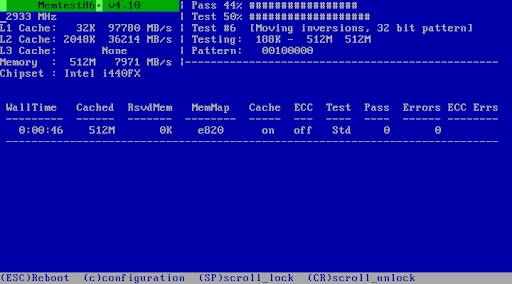
  5. Selanjutnya akan muncul menu Memtest86+ yang kita sudah kenal selama ini.

     
  6. Proses test memory akan dilakukan. Lamanya tergantung kapasitas memory kita.
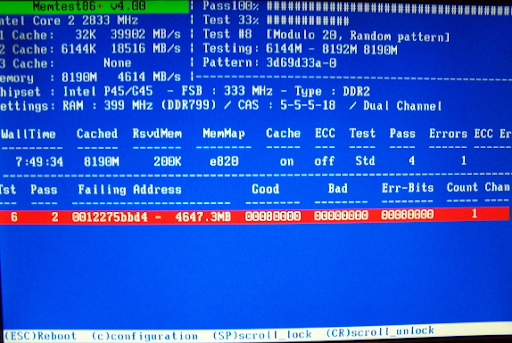
  7. Ini contoh memory yang gagal salah satu testnya. Ada baris merah pada hasil testnya.

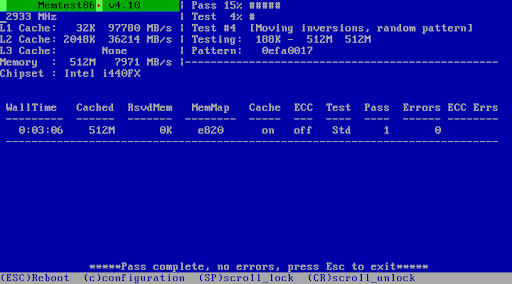
  8. Dan ini hasil memory yang lolos test. Perhatikan baris paling bawah: "Pass complete, no errors, pres ESC to exit".


  9. Tekan ESC untuk mengakhiri.

Sepintas test ini sepele. Tapi banyak kasus yang kita alami, terutama Windows yang crash dump, restart sendiri tanpa sebab, dan banyak lagi. Coba test memorynya dengan cara ini. Kalo gagal, waktunya minta garansi deh. Umumnya memory sekarang (baek DDR maupun sodimm) udah "lifetime warranty" (alias garansi seumur hidup). 

Tuh kan. Linux selalu terdepan ;-)


15 Maret 2011

GUI antivirus di Linux

Nggak sengaja nemukan link yang menarik. Aku juga lagi coba yang ini. Karena emang penting kalau berhubungan sama jualan Windows :-D

http://penguinpills.sourceforge.net

Linux selalu membantu dalam hal beresin virus-virus Windows


14 Februari 2011

Backup USB flashdisk di Linux (2)

Karena sering sekali gunakan USB sebagain installer atau liveCD, tentunya aku butuh waktu yang cepat. Kalau bisa super cepat. Kan kadang ada pembeli langsung nunggu di depan kita. Tentunya penggunaan "dd" untuk backup / restrore USB flashdisk akan memakan waktu yang lama. Terutama restrore-nya. Solusi yang super cepat adalah gunakan "partimage".

Software partimage umumnya udah ada di repository semua distro Linux. Jadi tinggal install aja dari repository. Selanjutnya lakukan dari console aja. Cukup buka gnome-terminal, lalu lakukan:

sudo partimage

atau bisa juga langsung seperti ini:

sudo partimage save  /dev/sdc1 mylive.partimage.gz

sudo partimage restore  /dev/sdc1 mylive.partimage.gz

Sorry aku nggak akan jelasin panjang lebar caranya. Karena emang mudah. Walau jalan di console, partimage sudah gunakan menu juga. Jadi tinggal pilih-pilih saja. Dan dengan software ini, proses backup sekarang sangat cepat :-D

Jadi jangan kaget, aku punya banyak image flashdisk macem-macem. Kalau butuh, ya tinggal restore dari file imagenya. 


11 Februari 2011

Backup USB flashdisk di Linux (1)

Hal yang plaing sering aku lakukan sekarang, adalah installasi. Namanya juga toko komputer. Installasi banyak diminta pelanggan. Sayangnya flashdiskku cuman ada 2 saja. Nggak mungkin lah aku sediakan 20 flashdisk untuk semua jenis Linux, Windows dan utility yang lain. Jadi gemana solusinya? Pake CD/DVD udah nggak jamannya. Selain pelan, juga resiko lah. Sidak sidak sidak ... :-D Tentu untuk CD/DVD installer Windows :-p :-p :-p Jadi installer USB lebih OK deh.

Backup harddisk/flashdisk di Windows udah pake GUI semua. Gemana dengan Linux? Masih susah untuk cari yang GUI. Tapi kalaupun ada, jarang juga sih aku pake GUI :-D Solusi console lebih praktis dan cepet. Tentu utility "dd" sangat simple. Cara tradisional yang lumayan lah (jangan bilang jelek yah) :-D

Cukup unmount partisi yang mau dibackup, lalu seperti biasa:

sudo dd if=/dev/sdc1 of=/home/me/backup-usb/partisi1.img

Kalo backup semua partisi (satu harddisk/flashdisk) :

sudo dd if=/dev/sdc of=/home/me/backup-usb/harddisk.img

Sayangnya dd terkenal pelannnnn. Soalnya semua area dibackup. Walaupun area itu kosong tanpa data. Apalagi restorenya. Duh ... lama amat deh. Nih contoh restore partisi:

sudo dd if=/home/me/backup-usb/partisi1.img of=/dev/sdc1

Dan ini restore harddisk/flashdisk:

sudo dd if=/home/me/backup-usb/harddisk.img of=/dev/sdc

Itu saja dulu. Jangan kaget kalo aku punya banyak image flashdisk: Ubuntu 10.04LTS LiveCD, SysrecCD, Clonezilla, Gparted, Win7 Installer USB, XP Installer USB, PCMOS, dll.

Selanjutnya akan aku tuliskan gemana cara backup yang lebih cepat dan praktis. Tapi ya inget, dd bukan utility jelek. Tetep bisa dipake karena ada manfaat laen ;-)


15 Januari 2011

Wireless adapter Ralink RT3090PCIe di Axioo Neon CLW 3522 dengan Ubuntu

Seperti Ubuntu 10.04LTS (lucid) belum juga mengenali adapter wireless ini. Tapi yang butuh, gampang aja. Tambahkan aja PPA Markus Heberling. Karena sudah menyediakan driver rt3090 disitu. Nama paket DEB nya: rt3090-dkms. Dijamin mudah installnya. Cek aja langsung ke:

https://launchpad.net/~markus-tisoft/+archive/rt3090

Tapi Ubuntu 10.10 (maverick), belum ada paketnya disitu. Sialnya maverick akan selalu freeze sehabis booting. Gara-gara wireless adapter ini saja yang dikenali sebagai module "rt2800sta". Dan sampai detik ini belum ada solusi resmi dari Ubuntu.

Bisa saja sih compile driver dari situs resminya. Cuman sepertinya ada kendala. Dan solusi simple ini nggak sengaja ditemukan. Booting aja notebook pake LiveCD Ubuntu 10.04LTS. Download firmwarenya dari situs resminya, extract dan simpan ke /lib/firmware/rt3090.bin tentunya ke harddisk (bukan di LiveCD). Restart dan nikmati wireless bisa bekerja dengan lancar sekarang.

Oya, Meego juga bisa diselesaikan dengan cara ini :-)

29 Desember 2010

Bikin CD multi distro

Kebutuhan beberapa LiveCD itu sudah jelas. Tapi harus hemat yah. Bawa 5 USB flash drive, jelas memboroskan biaya. Nggak sengaja nemukan link ini dengan tutorial yang simple dan lengkap di websitenya:

MultiCD

Extract aja. Lalu bikin link file ISO ke dalam folder tadi. Rubah nama file link ISO sesuai nama yang ada di website MultiCD. Terakhir jalankan script MultiCD tentunya dengan "sudo". Beberapa saat berikutnya "multicd.iso" udah ready.

Praktis dan simplekan? Itulah Linux :-)

13 Desember 2010

Beresin virus Windows dengan Antivirus Rescue Disk

Ini ada link bagus. Gemana akhir-akhir ini hampir semua pengembang antivirus justru keluarin edisi Linuxnya dalam versi LiveCD. Yang akhirnya mereka gunakan menjadi: Antivirus Rescue Disk. Kenapa? Ya emang karena beresin virus di Windows bukan hal yang gampang. Bahkan kadang PC dengan Windows lainpun akan tertular kalau virus itu ganas. Jadi solusi gunakan Linux untuk beresin virus Windows jadi solusi yang powerfull :-D

13 Antivirus Rescue CDs Software Compared in Search For the Best Rescue Disk

Met coba ...


09 Desember 2010

Script untuk download update antivirus AVG

Karena seringnya banyak problem virus yang minta bantuan, seperti biasa Windows aku kasih antivirus AVG Free version. Sepele sih ... Tapi detailnya nggak aku bahas disini. Fokusnya untuk dapatkan update AVG saja. Karena setiap kali install/upgrade, AVG selalu butuh update. Via internet .... duh lama :-(

Solusinya akhirnya harus siapin update data AVG di USB. Tapi sayangnya download manual itu buang waktu tentunya. Dan harus di download manual. Nggak sengaja nemukan script ini.

AVG Update Script

Aku udah cron dan download otomatis setiap malem. Folder udah aku share dengan Samba. Oya, total skitar 226MB. Jadi sekarang kalau ada notebook/desktop perlu update, tinggal arahin ke folder updatenya. Sekejab udah terupdate tanpa tunggu waktu. Keren :-)

Untuk yang pake AVG di Linux, cukup lakukan ini untuk update via folder:

$sudo avgupdate --source=folder --path=/home/public/avg-update-db/


05 Desember 2010

Sound onboard ALC887 di motherboard Gigabyte H55M-S2 tidak berfungsi pada Ubuntu 10.10

PC baru coba install Ubuntu 10.10. Semua lancar banget. Kecuali satu ada yang aneh. Tak pernah ada suara aja :-D
Karena Ubuntu menggunakan Alsa sound system, simple saja untuk tahu sound chipnya:
$arecord -L
Dan berikut hasilnya:
default
pulse
    Playback/recording through the PulseAudio sound server
front:CARD=Intel,DEV=0
    HDA Intel, ALC887 Analog
    Front speakers
surround40:CARD=Intel,DEV=0
    HDA Intel, ALC887 Analog
    4.0 Surround output to Front and Rear speakers
surround41:CARD=Intel,DEV=0
    HDA Intel, ALC887 Analog
    4.1 Surround output to Front, Rear and Subwoofer speakers
surround50:CARD=Intel,DEV=0
    HDA Intel, ALC887 Analog
    5.0 Surround output to Front, Center and Rear speakers
surround51:CARD=Intel,DEV=0
    HDA Intel, ALC887 Analog
    5.1 Surround output to Front, Center, Rear and Subwoofer speakers
surround71:CARD=Intel,DEV=0
    HDA Intel, ALC887 Analog
    7.1 Surround output to Front, Center, Side, Rear and Woofer speakers
dmix:CARD=Intel,DEV=0
    HDA Intel, ALC887 Analog
    Direct sample mixing device
dmix:CARD=Intel,DEV=2
    HDA Intel, ALC887 Analog
    Direct sample mixing device
dsnoop:CARD=Intel,DEV=0
    HDA Intel, ALC887 Analog
    Direct sample snooping device
dsnoop:CARD=Intel,DEV=2
    HDA Intel, ALC887 Analog
    Direct sample snooping device
hw:CARD=Intel,DEV=0
    HDA Intel, ALC887 Analog
    Direct hardware device without any conversions
hw:CARD=Intel,DEV=2
    HDA Intel, ALC887 Analog
    Direct hardware device without any conversions
plughw:CARD=Intel,DEV=0
    HDA Intel, ALC887 Analog
    Hardware device with all software conversions
plughw:CARD=Intel,DEV=2
    HDA Intel, ALC887 Analog
    Hardware device with all software conversions
Solusinya nggak perlu nunggu Ubuntu versi terbaru lagi (yang akan menyertakan Alsa terbaru yang udah langsung mengenali sound chip ini). Langsung aja tambahkan 2 bari berikut ke dalam file /etc/modprobe.d/alsa-base.conf:
alias snd-card-0 snd-hda-intel
options snd-hda-intel model=auto
Restart dan akhirnya bisa denger suara.

03 Desember 2010

Blog berlanjut ...

Hi pren. Setelah sekian bulan rehat, seperti arah ke depan udah terliat. Mantap mau buka bisnis komputer di kota kelahiran nih. Jadi nggak ada salahnya blog ini di lanjutin. Tentunya masih seputar hal yang sama seperti dulu. OK deh. Sekian aja. Sampai ketemu di artikel berikutnya. Ciao ...

22 Februari 2010

Goodbye Thailand

Hi pren. Rasanya udah genep deh disini. Semua udah gue rombak total disini. Dan semuanya udah gue share ke company ini. Dan system juga udah jalan tanpa perlu ributin gue lagi. MIS udah pada canggih nih. Jadi udah bisa gue tinggal kabur :-D

Setelah genap 2 tahun di sini, rasanya pengen balek ke Indo nih. Belun tahu gemana arah ke depan. Tapi rasanya pengen bisnis sama keluarga. Atau mungkin buka bisnis sendiri sebagai konsultan IT juga. Gemana? Ada yang companynya mau gue support? :-D

OK Deh. Gue blon tahu apa blog ini bakal lanjut ato kagak. Tapi yang pasti, sampe ketemu di Indo yah. Nggak tau nih. Bakal mangkal di Jakarta, Semarang atau Surabaya. Gue blon ambil keputusan untuk itu. Sekarang, gue yang butuh masukan dari pembaca blog gue. Atau mungkin ada yang namarin tempat untuk gue :-D

Goodluck for me

19 Februari 2010

OpenOffice.org 3.2.0 untuk semua client (3)

Karena ada banyak skali client, harus dibikin script untuk memudahkan pihak MIS mengupgradenya. Dan kita udah gunakan NFS server. Jadi semuanya cukup disimpan di NFS server. Folder letak OpenOffice.org di NFS server, dalam hal ini kita udah mount (mapping) ke /nfsserver/software/openoffice.org.
  1. Siapin DEB format dari OpenOffice.org 3.2.0
    Download saja dari link ini dan dan extract ke folder itu
    Misal:
    /nfsserver/software/openoffice.org/OOO320_m12_native_packed-1_en-US.9483/
  2. Siapain addon "disable registration wizard" dari link ini dan simpan di folder yang sama
    Misal:
    /nfsserver/software/openoffice.org/DisableFirstStartWzd_ooo32.oxt
  3. Buat file Common.xcu atau download aja dari dropbox gue ini: link
    Misal:
    /nfsserver/software/openoffice.org/Common.xcu
  4. Jangan lupa splash screen versi warna coklat yang udah berganti angka dari 2.4 menjadi 3.2
    Misal:
    /nfsserver/software/openoffice.org/intro.bmp
Sekarang kita buat simple script untuk mengerjakan semua tugas itu (atau download dari link ini):

#!/bin/bash
# where the OpenOffice.org 3.2.0 files located on NFS server
NFS=/nfsserver/software/openoffice.org
# remove old version openoffice.org-2.4.1 (from Ubuntu 8.0.4 LTS)
#apt-get -y remove openoffice.org*
# or use this for details
apt-get -y remove openoffice.org openoffice.org-base openoffice.org-base-core openoffice.org-calc openoffice.org-common openoffice.org-core openoffice.org-draw openoffice.org-evolution openoffice.org-filter-mobiledev openoffice.org-gnome openoffice.org-gtk openoffice.org-help-en-us openoffice.org-impress openoffice.org-java-common openoffice.org-l10n-common openoffice.org-l10n-en-gb openoffice.org-l10n-en-za openoffice.org-math openoffice.org-style-human openoffice.org-writer
# install new version openoffice.org-3.2.0
dpkg -iR $NFS/OOO320_m12_native_packed-1_en-US.9483/DEBS/
# disable wizard
/opt/openoffice.org3/program/unopkg add --shared $NFS/DisableFirstStartWzd_ooo32.oxt
# use file/save system dialog
cp $NFS/Common.xcu /etc/openoffice.org3/share/registry/data/org/openoffice/Office/
chmod 444 /etc/openoffice.org3/share/registry/data/org/openoffice/Office/Common.xcu
# use new splash screen
cp -u $NFS/intro.bmp /etc/openoffice.org3/program/
chmod 444 /etc/openoffice.org3/intro.bmp
# remove all old openoffice.org profiles
# rm -Rf /home/*/.openoffice.org*


Simpan script ini menjadi /nfsserver/software/openoffice.org/oo3-upgrade.sh. Dan untuk mengupgrade di client, cukup lakukan cara ini:

sudo sh /nfsserver/software/openoffice.org/oo3-upgrade.sh


Ok, pren. OpenOffice.org 3.2.0 rasa Ubuntu siap dinikmati :-p

18 Februari 2010

OpenOffice.org 3.2.0 untuk semua client (2)

Pake OpenOffice.org 2.4.1 dari Ubuntu secara bagus terintergrasi Ubuntu 8.04 LTS. Tentunya pemaketannya udah dicustom sedemikian rupa. Sehingga bener-bener "look and feel" Ubuntu (dalam hal ini Ubuntu gunakan Gnome). Kalau kita ambil OpenOffice.org 3.2.0 dari website OpenOffice.org, ada beberapa perbedaan. Yang jelas keliatan sejak awal nih:
  1. Splash screen
  2. Registration wizard
  3. Icon-icon di toolbar
  4. Ukuran icon di toolbar
  5. Kotak dialog File - Save/Open
Dan mungkin banyak lagi. Cuman sengaja kita cek yang jelas aja nih. Yang bener-bener dirasakan perbedaan.

Splash screen

Pasti tau ini kan? Splash screen dari OpenOffice.org 2.4.1 berwarna coklat. Satu tema dengan Ubuntu themes. Coba liat ini:


Ini lokasi filenya:
/usr/lib/openoffice/program/openintro_ubuntu_sun.bmp
/usr/lib/openoffice/program/openabout_ubuntu_sun.bmp

Sedangkan OpenOffice.org 3.2.0 yang masih original berwarna biru. Liat ini:


Ini lokasinya:
/etc/openoffice.org3/program/intro.bmp
/etc/openoffice.org3/program/about.bmp

Biar keliatan menyatu, ganti aja dengan versi lama. Lalu rubah aja angka 2.4 menjadi 3.2 dengan Gimp :-D

Kotak dialog File - Save/Open

Setelah kita test di MIS team selama 1 minggu, lumayan bagus and nggak ktemu masalah kestabliannya. Cuman karena paket ini bukan dari repository Ubuntu, tentunya harus di configure untuk memberi kemudahan disisi client. Yang paling terasa adalah kotak dialog File -Save/Open. Kotak dialog OpenOffice.org 3.2.0 seperti berikut:


Sedangkan OpenOffice.org 2.4.1 (original dari Ubuntu) menggunakan kotak dialog ini:


Karena banyak Linux client gunakan NFS server, dan udah termount (mapping) otomatis setiap login (link), tentunya kotak dialog yang lama (kotak dialog versi Gnome) akan lebih memudahkan user. Dan juga, kita nggak pernah sosialisasi folder / (slash) bla bla bla. Terlalu technical untuk user yang hanya mau klik klik klik. Jadi solusi untuk memudahkan user, ya OpenOffice.org 3.2.0 harus gunakan kotak dialog Gnome.

Sederhana saja: dari Tools -> Options -> General, non aktifkan saja option "Use OpenOffice.org dialogs". Itu kalau per-user setting. Kalo komputernya multi user, ada baeknya di rubah di system setting. Coba buat file ini:

<?xml version="1.0" encoding="UTF-8"?>
<oor:component-data xmlns:oor="http://openoffice.org/2001/registry" xmlns:xs="http://www.w3.org/2001/XMLSchema" oor:name="Common" oor:package="org.openoffice.Office">
<node oor:name="Misc">
<prop oor:name="UseSystemFileDialog" oor:type="xs:boolean">
<value>true</value>
</prop>
</node>


Dan simpan ke dalam /etc/openoffice.org3/share/registry/data/org/openoffice/Office/Common.xcu. Kalau takut salah tulis, coba download dari dropbox gue ini: link

Registration wizard

Satu hal lagi yang terasa menyebalkan adalah "Registration wizard" yang muncul untuk pertama kali penggunaan. Untuk memudahkan user, kita akan disable hal ini. Solusinya ada juga. Coba download addonnya dari link wikinya ini.

/opt/openoffice.org3/program/unopkg add --shared DisableFirstStartWzd_ooo32.oxt

Ok. Sampe disini. Esok kita sambung bagian terakhirnya dari artikel ini.


17 Februari 2010

OpenOffice.org 3.2.0 untuk semua client (1)

Di sini sebagaian user mulai gunakan Ms.Office 2003. Karena desakan dari luar, beberapa user dari group itu, harus di upgrade ke Ms.Office 2007. Cuman sedikit sih. Nggak sampe puluhan. Terutama dalam hal ini pengguna notebook pribadi. Sedangkan sebagaian besar menggunakan OpenOffice.org. Baik Linux client (Ubuntu 8.04 LTS) masih gunakan OpenOffice.org 2.4.1 dan sebagaian Windows user gunakan OpenOffice.org 3.0. Jadi bisa dibayangkan tuh dalam network kita ada:
  1. Ms.Office 2007 SP2
  2. Ms.Office 2003 SP3
  3. OpenOffice.org 2.4.1 (for Linux bawaan Ubuntu 8.04 LTS)
  4. OpenOffice.org 3.0 for Windows
Karena pertukaran dokumen dalam network sangat besar, bisa dikata faktor kompatibilitas dokumen adalah hal yang menentukan. Dan seperti biasa, karena banyak pihak (terutama diluar office kita) yang gunakan Ms.Office 2007 sebagai patokan, tentunya ini jadi tuntutan semua user untuk dapat membukanya. Mereka maunya membuka dokumen dari Ms.Office 2007 sesempurna mungkin. Nah loh :-D

Sebenernya gue udah nguber hal ini ke repository "Ubuntu Backports" . Sayangnya Canonical gunakan policy yang beda untuk hal ini. Ubuntu LTS hanya kasih update security saja (3 tahun untuk versi desktopnya dan 5 tahun untuk versi server). Dan OpenOffice.org adalah paket yang lumayan komplek untuk masuk ke "update security". Akhirnya... tak ada update official OpenOffice.org versi terbaru untuk LTS. Terus terang gue kecewa. Tapi itulah pertimbangan mereka. Padahal untuk keperluan kerja sehari-hari, OpenOffice.org versi terakhir adalah paket yang vital untuk tetap menjaga kompatibilitas dengan Ms.Office.

Emang sih ada PPA openoffice-pkgs di Launchpad. Tapi udah nggak support Ubuntu 8.04 LTS. Lagian gue coba ketemu beberapa bug yang bener-bener parah. Makanya gue lebih suka upgrade official dari Canonical yang tentunya akan lebih stabil. OK, lupain deh :-D Jadi solusi satu-satunya gunakan DEB paket OpenOffice.org dari website OpenOffice.org.

Pertimbangan laen lagi, support ke versi berikutnya dari Ubuntu 10.04 LTS yang bakal di release bulan April 2010. Setelah baca "new features" dari versi terakhir, sepertinya OpenOffice.org 3.2.0 lumayan bagus menghandle Ms.Office dokumen. Pivot table dari Ms.Office file bisa dibuka. File Ms.office berpassword juga bisa dihandle. Dan laen sebagainya yang gue rasa akan sangat bagus untuk semua client. Yang mana akhirnya, Ubuntu client lama (8.04 LTS) dan baru (10.04 LTS) nantinya gunakan versi yang sama.

Setelah install manual di desktop gue (Ubuntu 8.04 LTS), OpenOffice.org 3.2.0 sepertinya layak dipake semua client. Baek yang gunakan Linux maupun gunakan Windows. So.. langkah berikutnya adalah, membuat script yang bisa menyederhanakan proses upgrade OpenOffice.org di Linux client. Tunggu aja deh.


23 Desember 2009

Firestarter dan openVPN client

Notebook gue pake firewall instant. Tentunya pake Firestarter aja. Tinggal klik klik klik udah ready secure firewall untuk personal. Dan langsung ready di gunakan. Keren bukan? Sapa bilang linux susah??? :-D

Sekarang giliran VPN-nya. Karena kebutuhan personal jadi meninggi, gue pake ADSL. Lumayan kenceng. Tapi ente tau sendiri deh. Kerjaan di network terpisah, tentu jadi ribet. Terutama kalo mau mengakses client dan server internal office nggak semudah dulu. Sekarang notebook gue di luar network office. Jadi VPN sangat menunjang banget.

Setelah setting openVPN di network-manager, dan berhasil koneksi ke VPN server office. Rupanya nggak ada hasil real. Bener koneksi, tapi ping ke server office nggak berhasil. Ternyata Firestarter belum ndukung VPN client. Komunikasi VPN-nya jadi ditolak. Setelah cek sana-sini, akhirnya nemu solusi simple aja.

Nggak perlu rubah setting GUI di Firestarter. Cukup jalankan ini saja:

sudo echo "iptables -A INPUT -i tun+ -j ACCEPT" >> /etc/firestarter/user-post
sudo echo "iptables -A OUTPUT -o tun+ -j ACCEPT" >> /etc/firestarter/user-post


Lalu restart service Firestarter:

sudo service firestarter restart


Coba lagi udah ok sekarang.


15 Desember 2009

Buat system yang tahan virus

Bukan masalah Linux. Tapi network dengan banyak OS, disini kelihatan manfaat Linux dan kehandalannya terhadap virus. Dan karena network gue disini ada banyak juga Windows client, jadi akan keliahatan deh gemana gue menghandle ke duanya. Eh 3 deh. Mac OS juga ada 2 notebook client :-D

Sebenernya nggak susah sih bikin sistem yang tahan virus. Asal kita tau sumbernya dari mana, lalu kita tahan atau bentengi disitu. At least, umumnya saat ini ada 3 sumber yang plaing sering jadi penyebaran virus (umumnya berefek pada Windows client):
  • Email
  • Web
  • USB flashdrive
Dari ke 3 nya sumber diatas, mungkin paling simple di bagi lagi jadi 2 aja:
  • External/Internet (Email dan web)
  • Internal (USB flashdrive dan network local)
OK. Sekarang hal ini akan kita pilah lagi lebih jauh.

Pertahanan disisi Server
  1. Virus dari web: usahakan buat proxy server (squid misalnya) dan kawinkan dengan antivirus (HAVP+clamav). Sehingga semua web request akan di scan dengan antivirus terlebih dulu.
  2. Virus dari email: usahakan buat mail server (postfix misalnya) dan kawinkan dengan antivirus juga antispam (amavis+clamav+spamassin)
  3. Gateway pake firewall: Tutup semua port!!! Dan buka yang diperlukan saja. Kalo ada penggunaan mail server diluar office, ada baeknya di intercept dengan antivirus.
Dari ke 3 hal diatas, berusahalan untuk memblok file2 versi M$ yang beresiko bervirus (EXE, COM, PIF, SCR, dll). Restriction ini lumayan ketat emang. Tapi akan sangat bermanfaat mengurangi kerja server dan antivirusnya. Karena tanpa banyak pertimbangan, file2 yang beresiko itu langsung di TOLAK !!!

Pertahanan disisi Client

Linux client
  1. Jangan gunakan root (atau level root/administrator). Berilah user level aja. Semua software di Linux bisa jalan dengan user level saja. It's perfect ;-)
  2. Always update system. Kalo sudah mulai banyak Linux client, kalo perlu sediakan repo sendiri. Jadi updatenya lebih cepet.
  3. Hindari penggunaan Wine !!!
Windows client (more complicated)
  1. Jangan gunakan administrator (atau level poweruser/administrator) untuk kerja sehari-hari. Terus terang hal ini rumit di Windows. Karena banyak skali software yang hanya berfungsi jika running dengan level administrator. Tapi .... itu bukan pilihan. Alias harus dihindari !!! :-p
    Kalo software nggak mau jalan di level user, coba gunakan utility Steel RunAs. User tetep harus kerja di level user, dan software bisa running dengan level admin. No choice on Windows. Paling nggak, virus/spyware/trojan nggak bisa langsung terintall lagi (karena user kan nggak pake level admin lagi) :-p
  2. Disable autorun/autoplay di setiap computer. Ini akan kurangin virus dari USB flashdrive. Coba gunakan software USBVaccine untuk hal ini.
  3. Windows update penting banget. Kalo mulai banyak Windows client, saatnya mikirin bikin WSUS server sendiri. Keuntungannya, loe bisa pantau mana client yang update and mana yang nggak mau update (alias ngambek). Windows client yan nggak terupdate, beresko jadi zombie. Ini paling gampang tertular virus via network (seperti conficker) !!!
  4. Install antivirus di semua Windows client. Dan harus selalu update juga. Kalo mulai banyak Windows client, saatnya mikirin antivirus server sendiri.
Gak jamin 100% Windows akan aman dr virus. Tapi cara ini bisa memberikan hasil nyata. Udah lebih 1 tahun disini gak ada virus yg lolos ;-)

Oya, kebutuhan network bisa beda. Dan solusi bisa disesuaikan lagi. Itupun kita harus slalu mempelajari virus dan antivirusnya. Kalo ada perkembangan baru, sistem kita harus disesuaikan untuk mengcover hal terbaru itu.

OK, pren. Good luck.


31 Oktober 2009

Beresin Usplash yang nggak berfungsi

Notebook bos mendadak di kirim ke ruangan gue. Nggak ada yang aneh sih. Ternyata dia nggak terima gara-gara proses booting Ubuntu 9.04 muncul text. Rupanya booting graphicnya nggak berfungsi. Nggak jelas awalnya gemana, tapi dia mau proses booting ke GUI lagi.

Problemnya di Usplash. Abis booting dengan serentetan text, setelah itu muncul menu login Gnome (GDM). Jadi sebenernya bukan problem yang gede. Cuman namanya user baru, maunya booting Ubuntu harus pake GUI semua. OK lah. Gue coba beresin hal ini.

Setelah obok-obok internet, ternyata hal ini nggak rumit diselesaikan. Coba ikutin aja cara ini:
  1. Pastikan Ubuntu telah terupdate dengan baek.
  2. Lakukan ini di terminal:

    sudo blkid

  3. Cek isi file /etc/fstab dan pastikan "swap" menggunakan UUID yang sama dari hasil no.2 di atas.
  4. Cek isi files /etc/initramfs-tools/conf.d/resume dan pastikan menggunakan UUID yang sama dari hasil no.2 di atas.
  5. Update initrd.img file dengan cara:

    sudo update-initramfs -u

  6. Terakhir restart Ubuntu untuk tau hasilnya.
Goodluck, pren

19 September 2009

Happy Iedul Fitri 1430H

Faith makes all things possible. Hope makes all things work. Love makes all things beautiful. May you have all of the three. Happy Iedul Fitri 1430H. Mohon maaf lahir & batin yah semuanya ...